# Как сбросить root-пароль в CentOS 6 и CentOS 7
#### Общий алгоритм сброса пароля
- Откройте VNC-консоль сервера
- Перезагрузите сервер и измените параметры загрузки ядра для загрузки в однопользовательский режим
- Установите новый пароль root без необходимости ввода старого
#### 1. Доступ к VNC-консоли
Этот шаг одинаков для всех разновидностей Linux. Для облачного сервера найдите свой сервер в разделе "Облачные серверы > Создание и управление" в панели управления. Для выделенного сервера зайдите в "Выделенные серверы > Управление", соответственно. Откройте VNC-консоль с помощью одноименной кнопки:
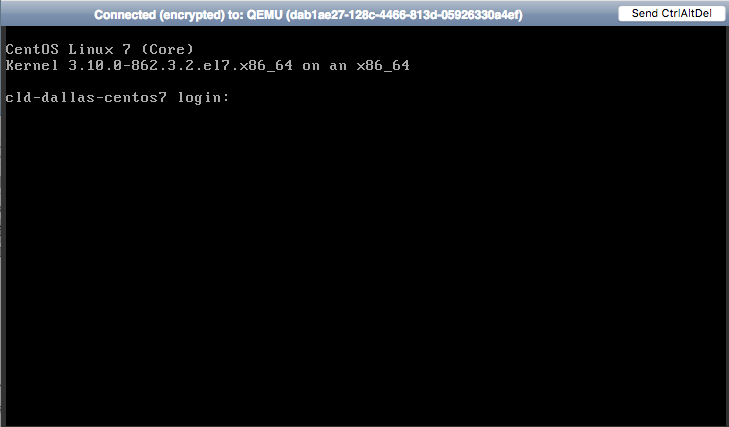
Вид VNC-консоли может немного отличаться в зависимости от типа сервера и ОС.
#### 2. Перезагрузка сервера и редактирование параметров загрузки ядра
Чтобы загрузить сервер в однопользовательский режим, вам потребуется отредактировать параметры загрузки ядра с помощью меню загрузчика GRUB. Поведение меню и параметры загрузки зависят от версии ОС и от того, является сервер облачным или выделенным.
#### 2.1. CentOS 6, выделенный сервер
Перезагрузите сервер, нажав CTRL + ALT + DEL в окне VNC-консоли.
После меню BIOS, перед запуском ОС, появляется таймер. Нажмите ESC, чтобы остановить таймер и войти в меню загрузки GRUB.
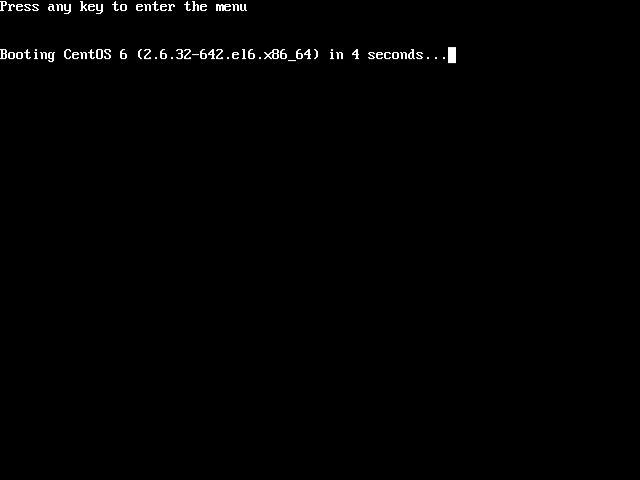
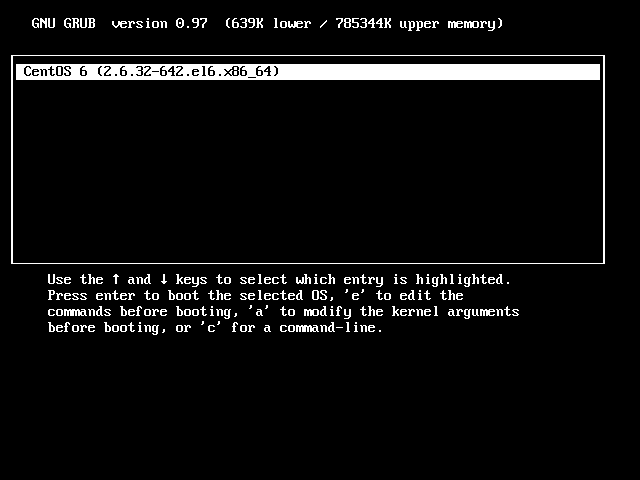
Используйте клавиши ↓ и ↑ для перемещения по меню. Выберите загрузочную строку и нажмите "e", чтобы отредактировать ее.
Выберите строку, начинающуюся с "kernel /vmlinuz- ". Нажмите "e", чтобы отредактировать ее.
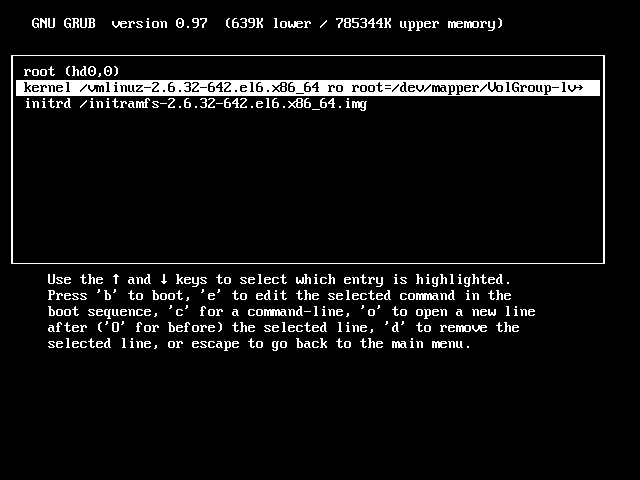
Добавьте параметр "single" после пробела в конце строки.
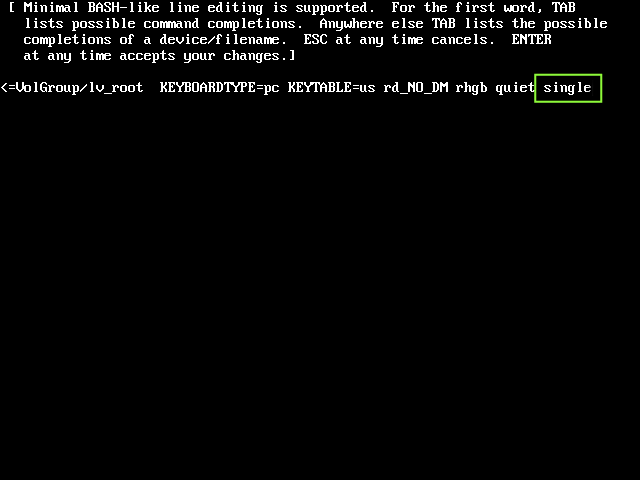
Нажмите ENTER, чтобы сохранить изменения. Изменения будут сохранены до следующей перезагрузки.
Нажмите "b", чтобы запустить систему в однопользовательском режиме. Перейдите к разделу ["Установка нового пароля root"](https://www.servers.ru/knowledge/linux-administration/how-to-reset-root-password-on-centos-6-and-centos-7#setting_new_password) в этой статье.
#### 2.2. CentOS 6, облачный сервер
Перезагрузите сервер, нажав кнопку "Send CtrlAltDel" в окне VNC-консоли. Загрузочное меню с таймером появится сразу после меню BIOS.
Нажмите TAB, чтобы остановить таймер и отредактировать параметры загрузки. Изменения будут сохранены до следующей перезагрузки.
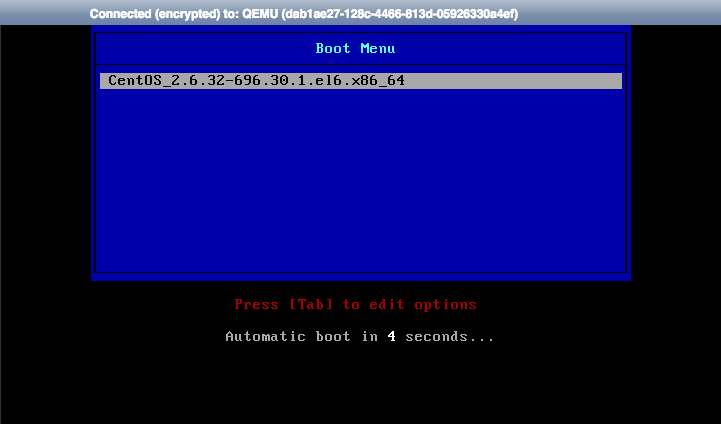
Удалите параметры, выделенные красным цветом на рисунке ниже. Добавьте "1" (без кавычек и через пробел) в конце строки.
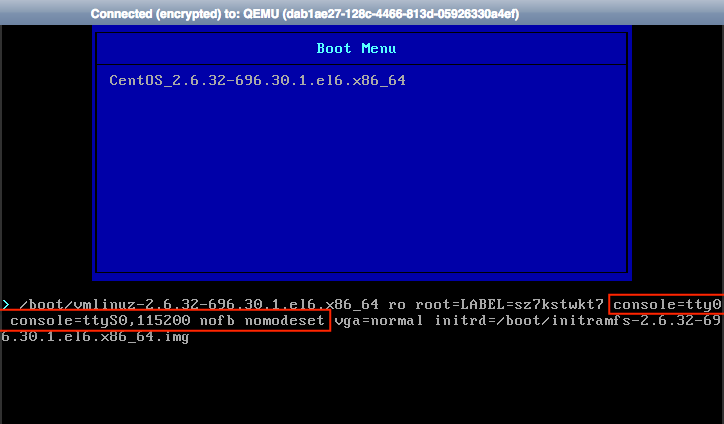
Строка параметров должна выглядеть следующим образом:
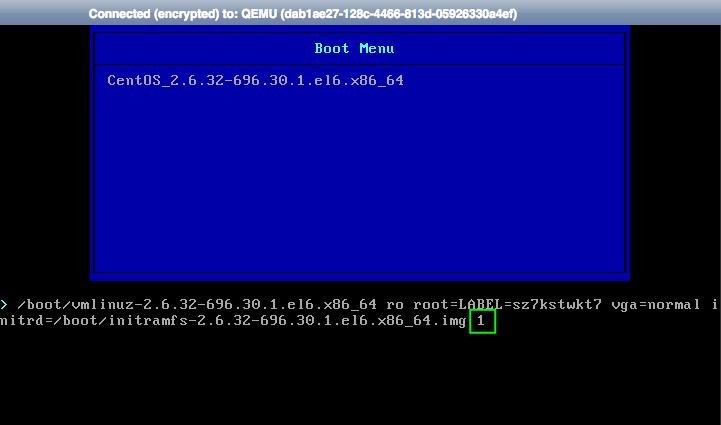
Нажмите ENTER, чтобы чтобы запустить систему в однопользовательском режиме.
Перейдите к разделу ["Установка нового пароля root"](https://www.servers.ru/knowledge/linux-administration/how-to-reset-root-password-on-centos-6-and-centos-7#setting_new_password) в этой статье.
#### 2.3. CentOS 7, выделенный сервер
Перезагрузите сервер, нажав CTRL + ALT + DEL в VNC-консоли. После меню BIOS, перед запуском ОС, появляется меню GRUB.
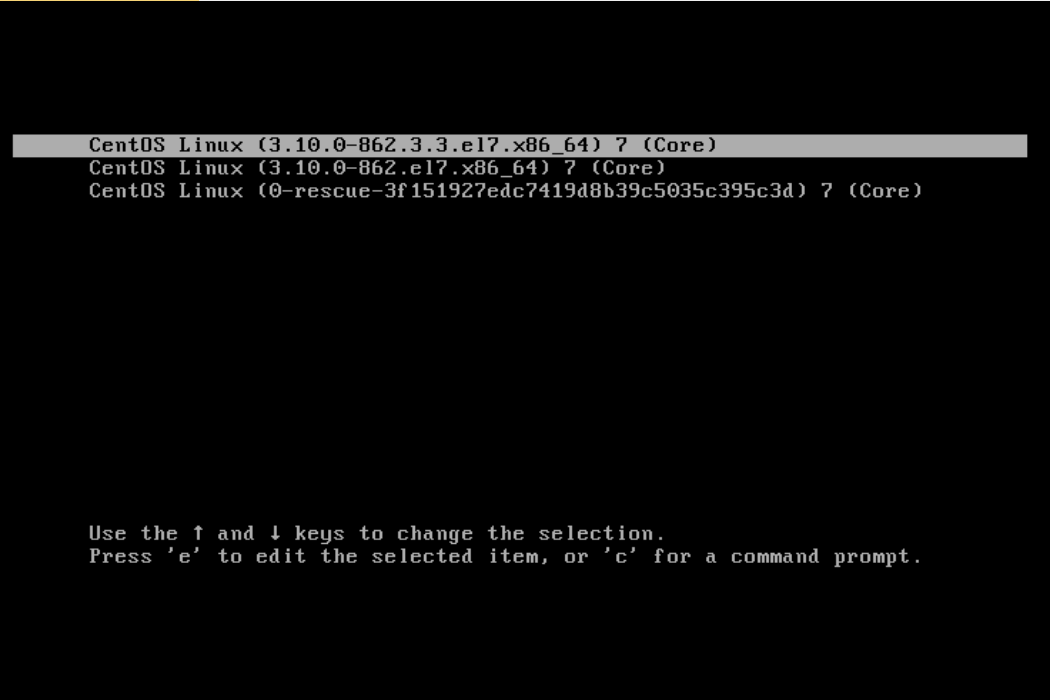
Используйте клавиши ↓ и ↑ для навигации по меню, выберите свою загрузочную строку и нажмите "e", чтобы отредактировать ее.
Найдите строку, которая начинается с "linux" в 64-разрядной версии IBM Power Series или "linux16" в системах на базе BIOS x86-64 или "linuxefi" в системах UEFI. Измените параметр "ro" на "rw", удалите параметры "rhgb" и "quiet"; добавьте "rd.break enforcing=0" в конце строки.
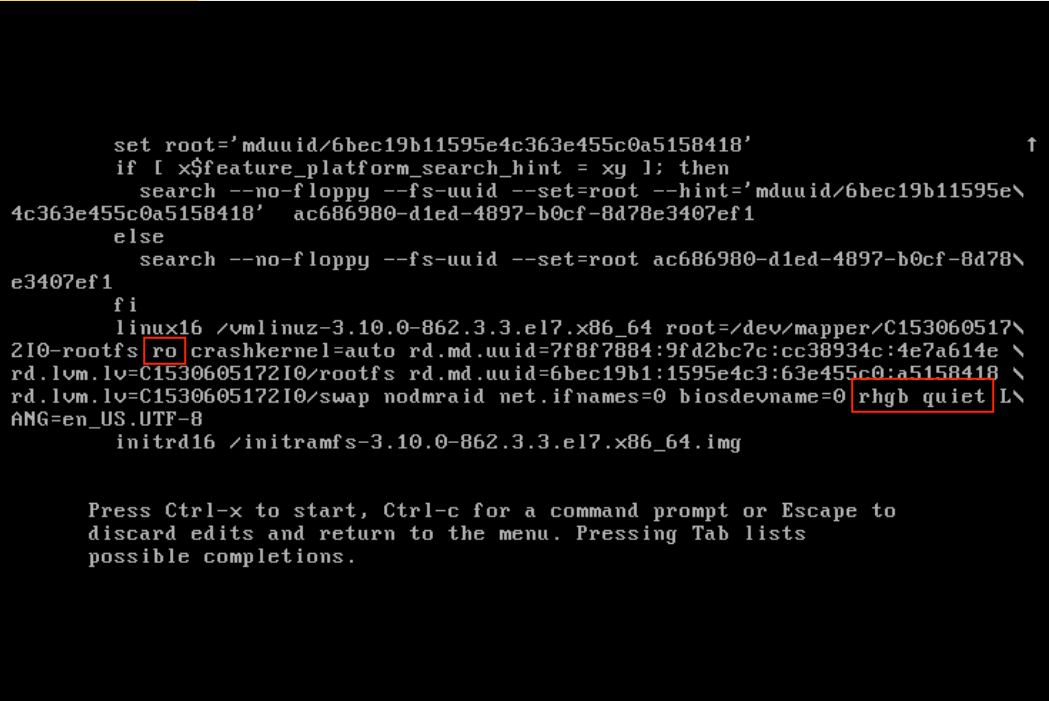
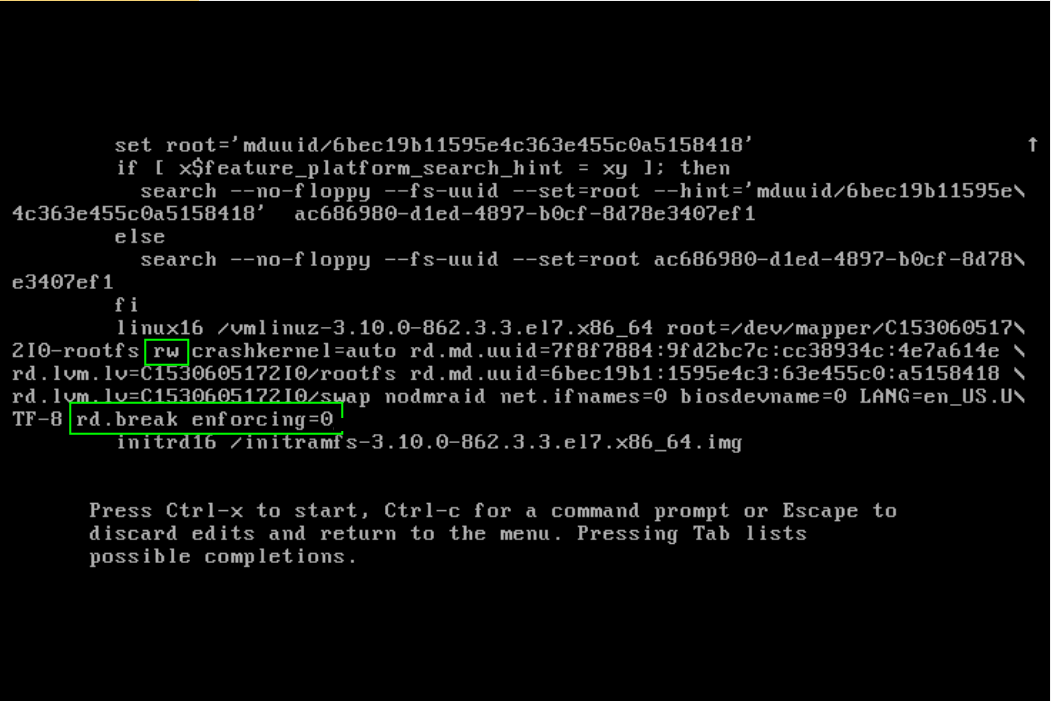
Нажмите CTRL + X, чтобы запустить систему в однопользовательском режиме. Перейдите к разделу ["Установка нового пароля root"](https://www.servers.ru/knowledge/linux-administration/how-to-reset-root-password-on-centos-6-and-centos-7#setting_new_password) в этой статье.
#### 2.3. CentOS 7, облачный сервер
Перезагрузите сервер, нажав кнопку "Send CtrlAltDel" в окне VNC-консоли. После меню BIOS, перед запуском ОС, появляется загрузочное меню.
Используйте клавиши ↓ и ↑ для навигации по меню, выберите загрузочную строку и нажмите "e", чтобы отредактировать ее.
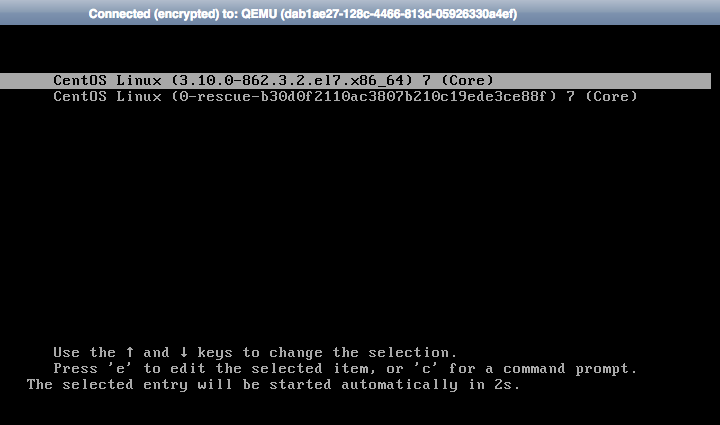
Найдите строку, которая начинается с "linux" в 64-разрядной версии IBM Power Series или "linux16" в системах на базе BIOS x86-64 или "linuxefi" в системах UEFI. Измените параметр "ro" на "rw", удалите параметры, отмеченные красным на изображении ниже:
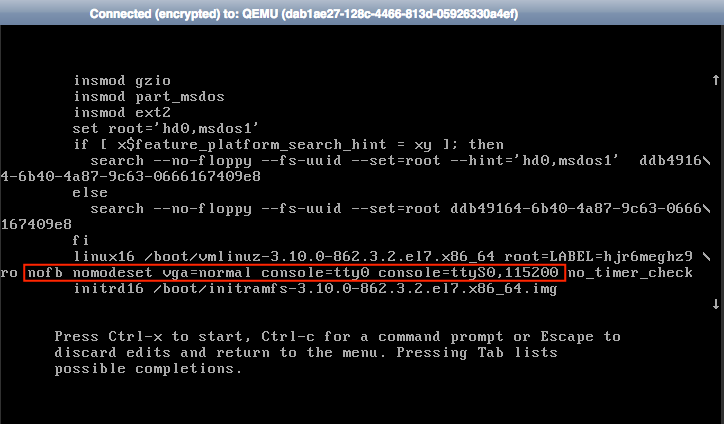
Добавьте "rd.break enforcing=0" в конце строки. Строка параметров должна выглядеть следующим образом:
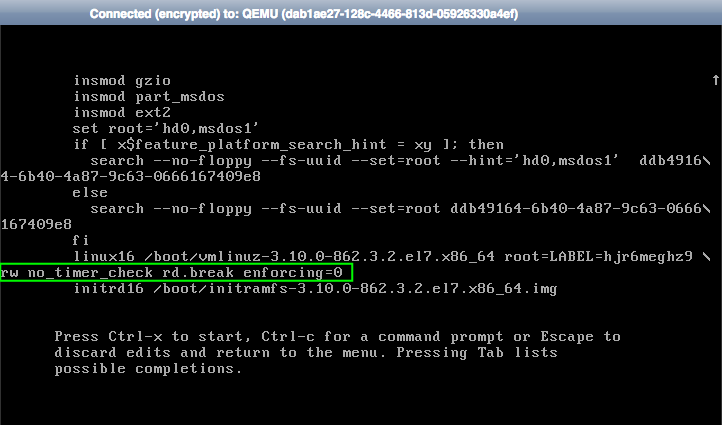
Нажмите CTRL + X, чтобы запустить систему в однопользовательском режиме. Перейдите к разделу ["Установка нового пароля root"](https://www.servers.ru/knowledge/linux-administration/how-to-reset-root-password-on-centos-6-and-centos-7#setting_new_password) в этой статье.
#### 3. Установка нового пароля root
В однопользовательском режиме вы работаете с правами пользователя root. Выполните следующие команды для изменения пароля root и перезагрузки:
#### 3.1 **CentOS 6**
```ng-scope
passwd root
reboot
```
#### 3.2 **CentOS 7**
```ng-scope
chroot /sysroot
passwd root
touch /.autorelabel
exit
reboot
```